
使い方ガイド
レシートを撮影する
撮影するだけでAIが自動読み取り。コツを押さえればOCR精度がぐっと上がります。
カメラで撮影する
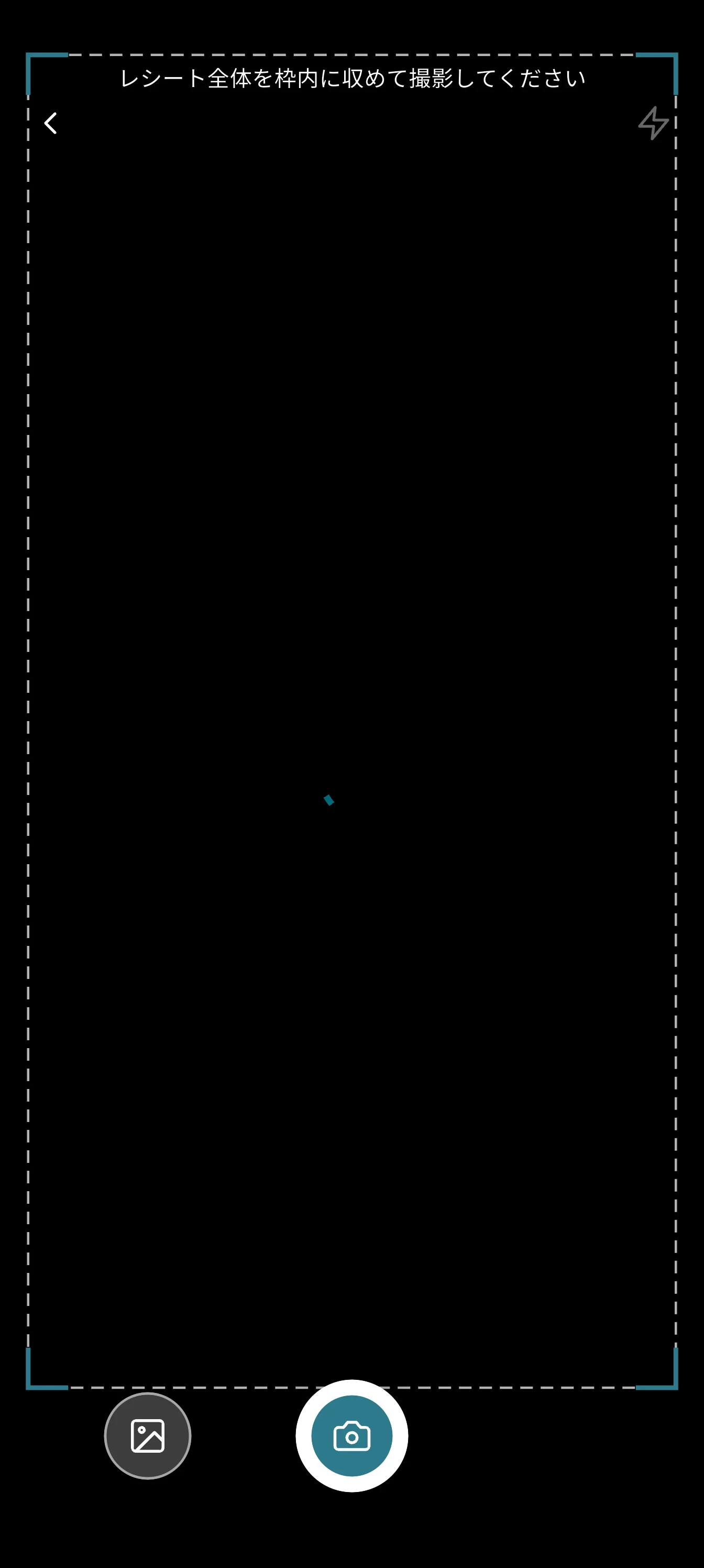
ホーム画面下部のカメラボタンをタップすると、撮影画面が開きます。
レシートが画面内に収まるように合わせて、シャッターボタンを押してください。撮影が完了すると、AIが自動で文字を読み取ります。
読み取り精度を上げるポイント
ちょっとした工夫でOCRの精度が大きく変わります。
明るい場所で撮る — 蛍光灯の下や窓際がベスト。暗い場所ではフラッシュを使ってください。
まっすぐ、近づいて — レシートに対して正面から撮影します。文字が小さい場合は、読める距離まで近づいてください。
しわを伸ばす — 折り目やしわがあると、文字が途切れて読み取れないことがあります。平らな場所に置くのがおすすめです。
横向きのレシート・領収書はスマホを横にして撮る — 縦長のレシートを横にして発行する店舗もあります。スマホも同じ向きにして撮影すると、画面いっぱいに大きく写せて読み取り精度が上がります。
保存済みの写真を使う
カメラ画面の左下にあるギャラリーアイコンをタップすると、スマホに保存済みの写真からレシートを選べます。過去に撮りためた写真をまとめて処理したいときに便利です。
選択できる枚数はご利用中のプランによって異なります:
- フリー プラン — 1枚ずつ
- スタンダード プラン — 最大5枚まで
- プロ プラン — 最大10枚まで
複数枚を選ぶと、順に読み取って最終確認リストでまとめて登録できます。
カメラの権限を確認する
初回起動時にカメラへのアクセス許可を求めるダイアログが表示されます。「許可」を選んでください。
誤って「許可しない」を選んだ場合は、スマホの設定アプリから権限を変更できます。
- iPhone: 設定 → calsail → カメラ をON
- Android: 設定 → アプリ → calsail → 権限 → カメラ を「許可」
読み取り結果を確認する
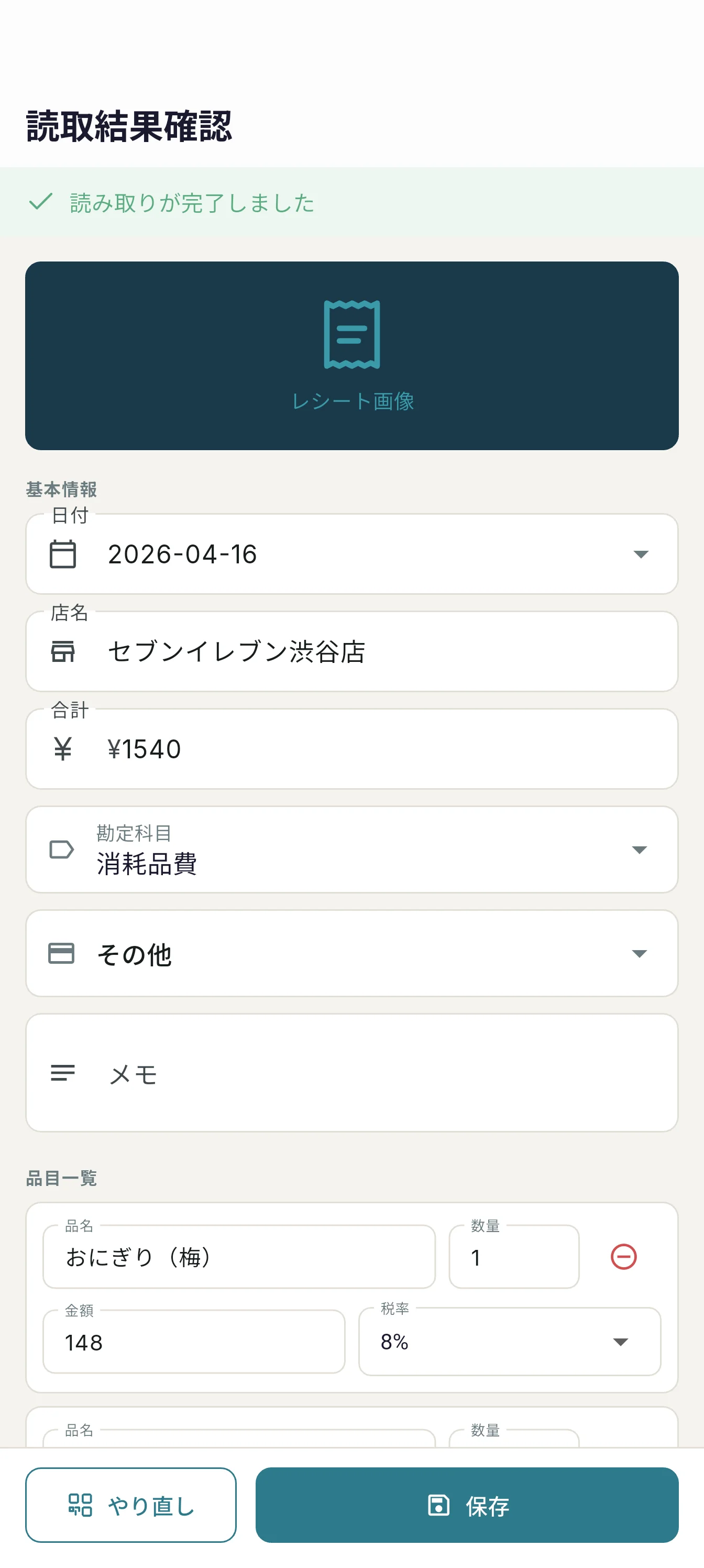
撮影後、AIが読み取った内容が自動入力された状態で結果画面が表示されます。入力される項目は以下のとおりです。
- 店名 — レシート上部の店舗名
- 日付 — 取引日
- 合計金額 — レシートの合計
- 勘定科目 — AIが取引内容から自動判定
- 明細 — 品名・金額・数量・税率
- インボイス番号 — 「T」+13桁の適格請求書発行事業者登録番号(任意)。読み取れた場合のみ自動入力されます
各項目はタップして修正できます。AIの読み取りが完璧でないこともあるので、金額と日付は必ず確認してください。日付が読み取れなかったときや読み取り内容に自信が持てないときは「日付を確認してください」といった注意書きが表示されるので、特に注意して確認してください。
インボイス番号を入力・修正すると、その場で形式(T+13桁)をチェックします。形式が正しくない場合は保存前に修正を求めるメッセージが表示されます。
明細を追加・削除する
品目ごとに税率が異なるレシート(食料品8%と日用品10%の混在など)にも対応しています。
- 追加: 明細エリア下部の「+」ボタンで行を追加
- 削除: 各明細行のゴミ箱アイコンをタップ
- 税率切替: 各行の税率表示をタップして8%/10%を切り替え
追加・削除・税率変更はその場で合計金額に反映されるので、保存前にプレビューで確認できます。確認が終わったら「保存」をタップしてください。
オフラインのときの使い方
calsail はレシートの読み取りにインターネット接続が必要です。電波の弱い場所ではカメラ画面に「オフラインのようです」というメッセージが表示されます。
このときは、スマートフォンの標準カメラアプリで撮影しておくと安心です。オンラインに戻ったあと、カメラ画面のギャラリーアイコンから撮影済みの写真をまとめて取り込めます。