
使い方ガイド
経費を管理する
保存したレシートは一覧で確認。月ごとの経費をさっと把握できます。
経費の一覧を見る
ホーム画面には、保存したレシートが新しい順に並んでいます。画面上部には当月の合計金額が表示されます。
月を切り替えたいときは、上部の月表示をタップして対象月を変更してください。
Web版をお使いの方:Web版では経費がテーブル形式で表示されます。店名・金額範囲・期間の3条件で検索でき、勘定科目での絞り込みや列ごとのソートにも対応しているので、大量のレシートも効率的に確認できます。複数のレシートをチェックボックスで選択して、科目の一括変更や一括削除も可能です。
詳細を見る・編集する
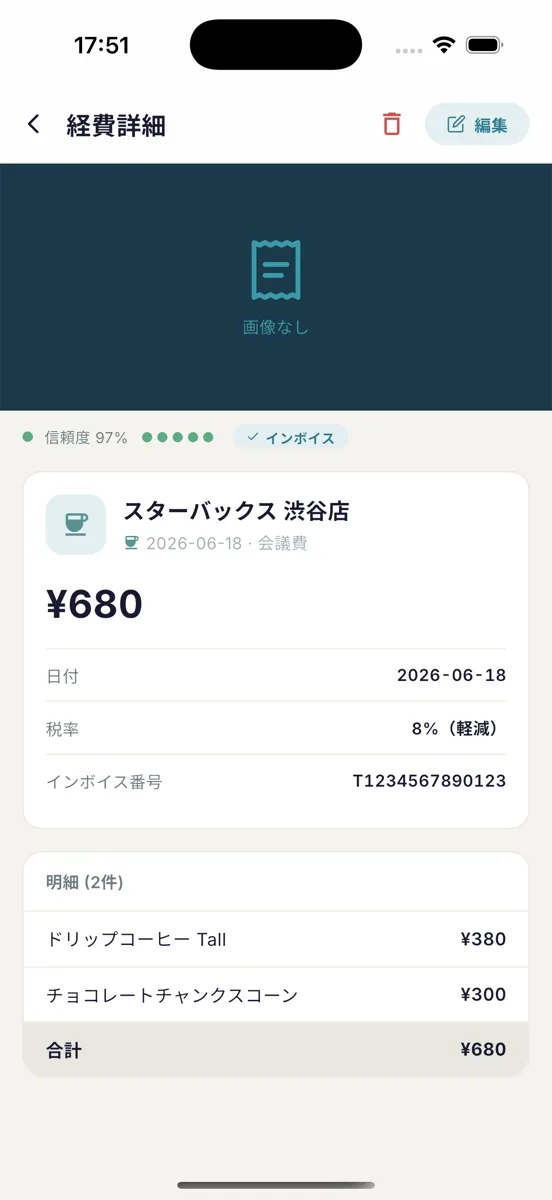
一覧からレシートをタップすると、詳細画面が開きます。撮影した画像と、読み取られたデータを並べて確認できます。
内容を修正したいときは、編集ボタンをタップしてください。店名・金額・日付・勘定科目・明細をあとから変更できます。
Web版をお使いの方:Web版ではテーブルのセルを直接クリックして編集できます(インライン編集)。レシート行をクリックすると右側にサイドパネルが開き、画像プレビューを見ながら詳細を修正することもできます。キーボード操作で連続編集できるので、確定申告前のまとめ修正に向いています。編集した内容はすべて自動で「変更履歴」に記録され、サイドパネルからいつ・何を変更したかをあとから確認できます。
不要なレシートを削除する
詳細画面で削除ボタンをタップすると、確認ダイアログが表示されます。「削除する」を選ぶと、そのレシートは一覧から見えなくなります。
電子帳簿保存法では、訂正・削除の履歴を残すことが求められています。そのためcalsailの削除は、データを完全に消すのではなく「削除済み」として保持する仕組みになっています。
Web版をお使いの方:削除したレシートも、ツールバーの「削除済みを表示」をオンにすれば現在の検索条件・期間の範囲で、削除済みの経費も一覧に表示されます。削除済みのレシートにはバッジが表示され、内容の変更はできませんが、詳細画面から「復元する」を選べばいつでも元の状態に戻せます。