
使い方ガイド
経費をエクスポートする
たまった経費データを、お使いの会計ソフトやワークフローに合った形で活用できます。
CSVファイルを書き出す
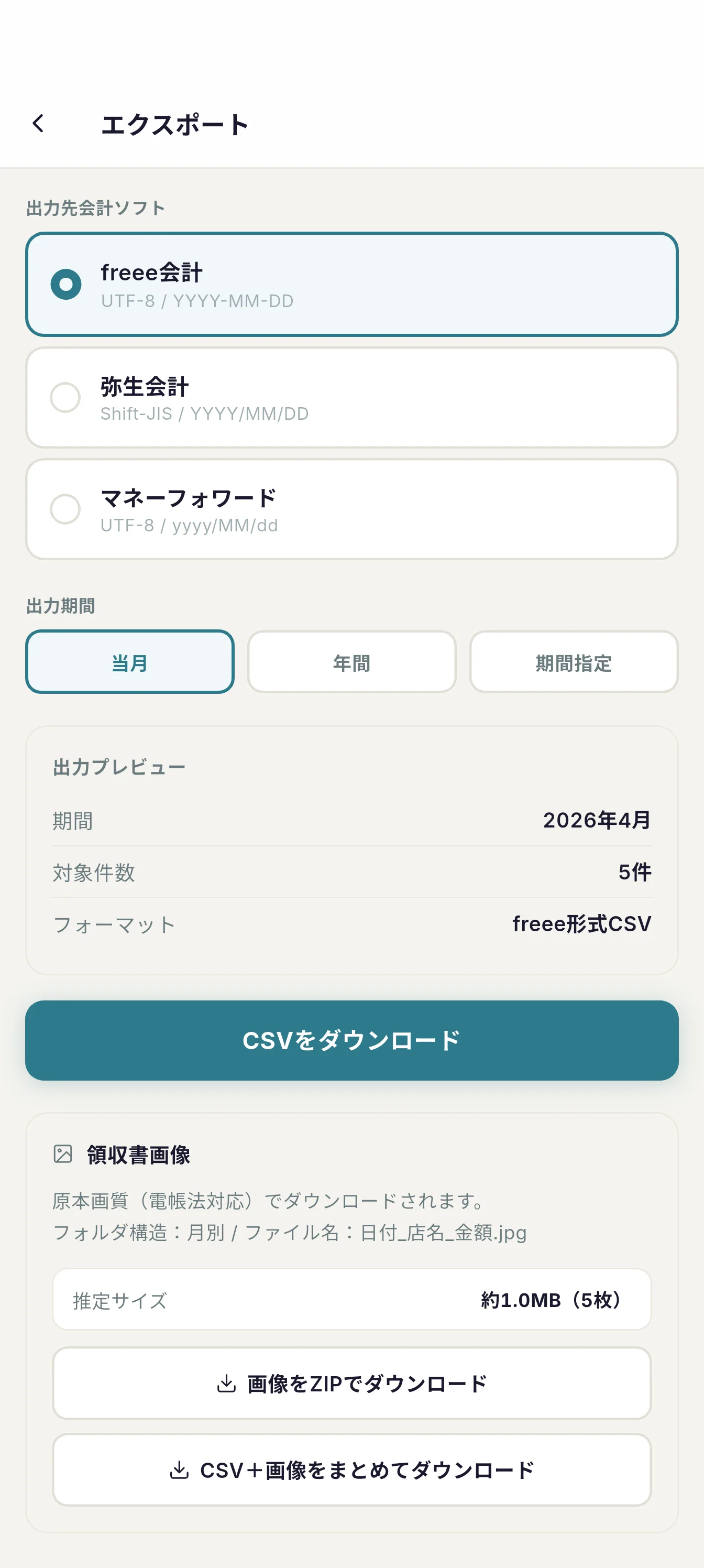
ホーム画面のエクスポートボタンをタップすると、エクスポート画面が開きます。3つのステップで完了します。画面が広いPCでのご利用がおすすめです。
1. 期間を選ぶ — エクスポートしたい期間の開始日と終了日を指定します。確定申告用なら「1月1日〜12月31日」を選んでください。
2. 会計ソフトを選ぶ — お使いの会計ソフトに合った形式を選択します。
3. エクスポート — ボタンをタップするとCSVファイルが生成されます。アプリではOS標準の共有シートが開くので、メールに添付したり、クラウドストレージやFilesアプリに保存したりできます。
対応フォーマット
現在、以下の会計ソフト向けCSV形式に対応しています。
| 会計ソフト | 形式 | 文字コード |
|---|---|---|
| freee | freee取引CSV | UTF-8 |
| 弥生会計・やよいの青色申告 | 弥生仕訳日記帳形式 | Shift-JIS |
| マネーフォワード クラウド | MF仕訳CSV | UTF-8 |
calsailはお使いの会計ソフトに合わせた形式・文字コードで自動的にCSVを生成するので、エンコーディングを気にする必要はありません。
freeeに取り込む
- freeeにログインし、左サイドバーの「取引入力」→「収入・支出形式(取引の一覧・登録)」を開く
- 画面内の「取引データのインポート」をクリック
- calsailから書き出したCSVファイルを選択してアップロード
- 「登録する」をクリック
- 「インポート中」→「インポート済み」の表示を確認して画面を更新
- 「登録された取引」をクリックして取り込み結果を確認
※ 「振替伝票」画面の「インポート」ボタンは仕訳インポート用のため、通常のCSV取込では使用しません。
マネーフォワード クラウドに取り込む
- マネーフォワード クラウドにログインし、「会計帳簿」→「仕訳帳」を開く
- 画面右上の「インポート」→「仕訳帳」を選択
- calsailから書き出したCSVファイルを選択
- 「インポート」ボタンをクリック(ファイルアップロード実行)
- インポート前の確認画面で内容を確認し「確認」ボタンを押す
- 仕訳データを最終確認して「保存」を押してインポート完了
初回インポート時に科目のマッチングを設定すれば、2回目以降は自動で紐づけられます。1ファイルあたり最大10,000行まで取り込めます。
やよいの青色申告オンラインに取り込む
- やよいの青色申告オンラインにログイン
- 画面左下の「高度なメニュー」→「弥生データのインポート」を開く
- 「インポートファイルの選択」画面で「ファイルの選択」をクリック
- calsailから書き出したCSVファイルを選択
- 「次へ」をクリック
- 未登録の勘定科目がある場合、マッチング画面で科目の対応を確認(「登録済み科目に変換」「新規追加」「登録対象外」から選択)
- 「次へ」をクリック
- インポートできない取引がある場合はエラー一覧が表示されるため、内容を確認後「無視して次へ」で続行
- 「インポート開始」をクリックし、完了メッセージで「OK」→「かんたん取引入力」画面で結果を確認
「高度なメニュー」は画面左下のやや目立たない場所にあります。1ファイルあたり1,000行・1MB以下という制限があるため、大量のレシートがある場合は期間を分けてエクスポートしてください。
知っておきたいこと
税率が混在するレシートについて — 品目ごとに8%/10%の税率が正しく設定されているか、エクスポート前に確認してください。CSVには明細行ごとの税率が反映されます。
期間の重複に注意 — 同じレシートを別の期間指定で重複エクスポートしても、会計ソフト側で重複チェックされない場合があります。取り込み済みの期間と重ならないようご注意ください。
税務調査に備える(電子帳簿保存法)
確定申告後の税務調査などで、レシートデータの提出を求められることがあります。calsailには電子帳簿保存法に対応した「税務調査用エクスポート」があり、通常の会計ソフト向けエクスポートとは別に、エクスポート画面の下部から利用できます。
期間を指定して「監査CSVをダウンロード」を選ぶと、取引日・店名・合計金額・税率別の内訳・勘定科目・支払方法・インボイス番号に加えて、作成日時・更新日時・削除日時・原本画像のファイル名までを含む、レシート1件につき1行のCSVが出力されます。「削除済みレシートを含める」をオンにすれば、削除(論理削除)したレシートも対象に含められます。
あわせて「原本画像ZIP」から、レシートの原本画像をまとめてダウンロードできます。件数が多い場合は100件ごとに分割してダウンロードされるので、ブラウザの負荷を抑えながら取得できます。
Excel管理やe-Tax直接入力にも活用できます
calsailは会計ソフトとの連携だけでなく、Excelで経費を管理している方や、e-Taxの確定申告書等作成コーナーに直接入力している方にも役立ちます。
Excelで経費管理している方
calsailのCSVファイルはExcelやGoogleスプレッドシートでそのまま開けます。レシートの手入力をcalsailのOCRに置き換えるだけで、入力の手間を大きく減らせます。
いつもの管理シートへのコピー&ペーストや、ピボットテーブルでの集計にそのまま活用してください。
e-Taxに直接入力している方
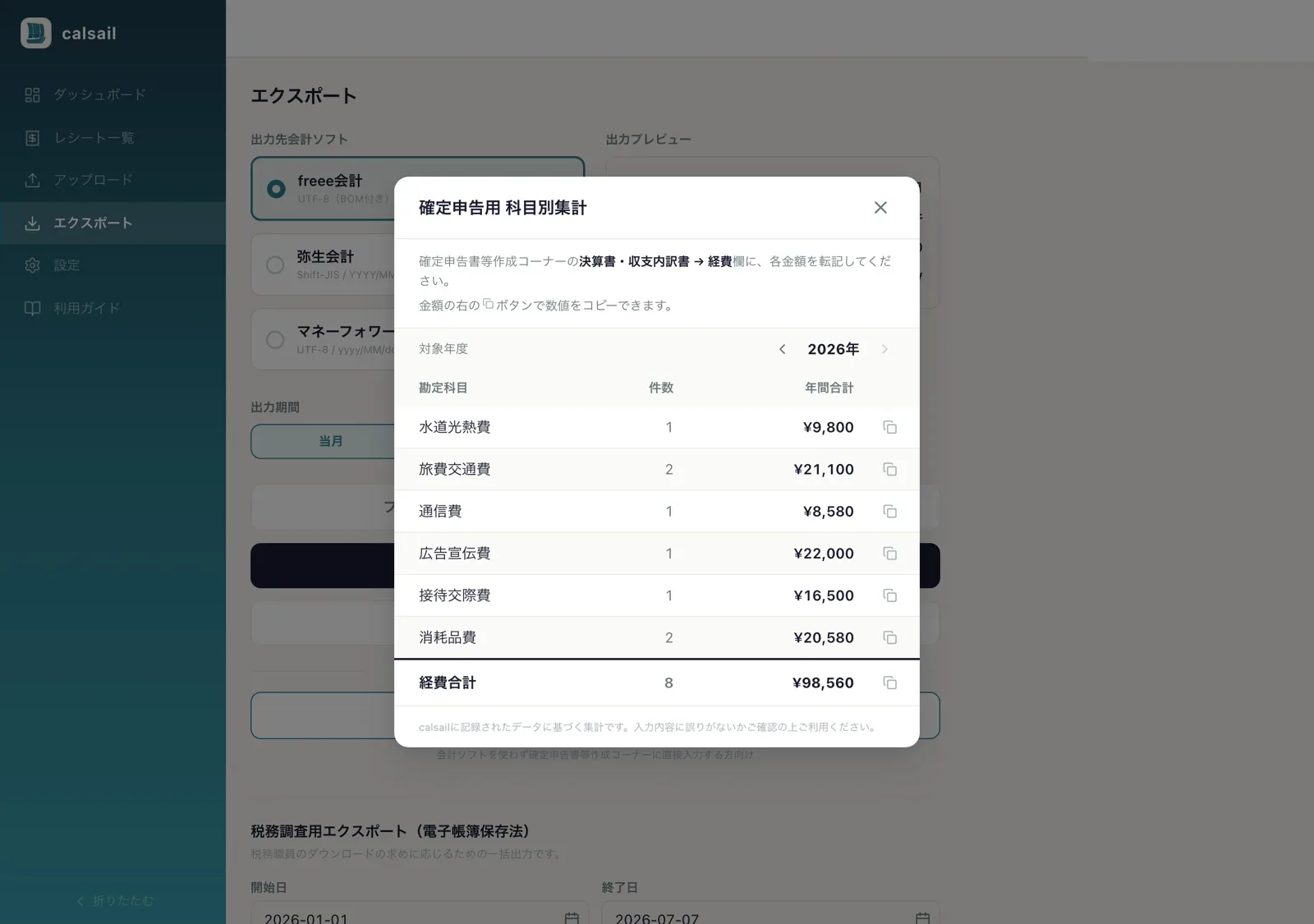
確定申告書等作成コーナーでは、経費を勘定科目ごとの年間合計額で入力します。CSVの個別取り込み機能はありません。
エクスポート画面の「e-Taxに直接入力」ボタンをタップすると、年を選んで勘定科目ごとの年間合計額をまとめて確認できる集計画面が開きます。標準の勘定科目はe-Taxの損益計算書と同じ名称・並び順で表示されるので、迷わず転記できます(独自に追加した科目は末尾にまとまります)。
各科目の金額と合計金額にはコピーボタンが付いているので、タップしてコピーし、作成コーナーの決算書・収支内訳書「経費」欄にそのまま貼り付けてください。
お疲れさまでした!基本的な使い方は以上です。わからないことがあれば、お問い合わせよりお気軽にご連絡ください。